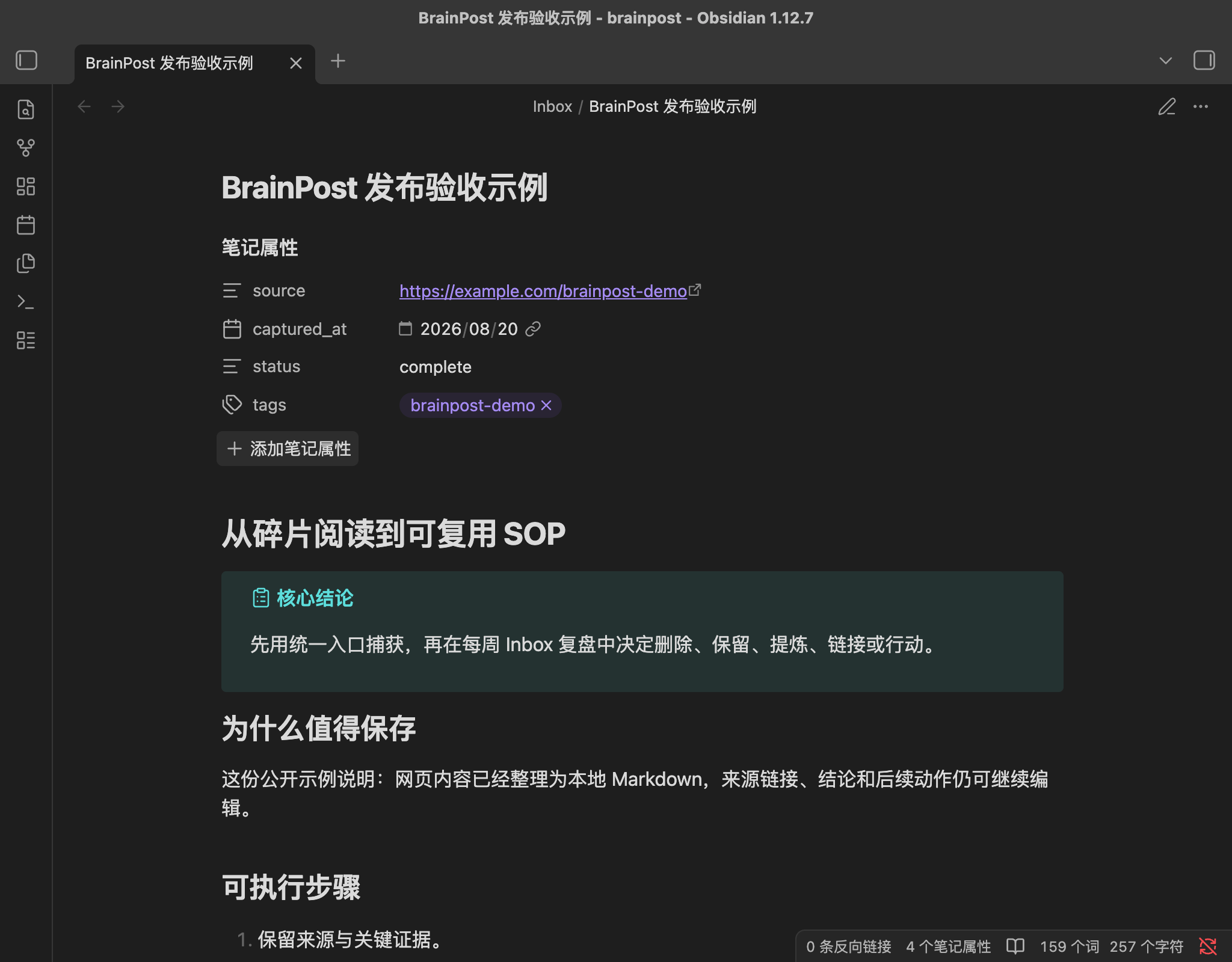
一条内容如何回到本地
BrainPost 整理你主动提交的内容,再由插件写入 Obsidian 的
Inbox/。第一次使用只要安装插件,再登录并连接当前
Vault。
第一步:安装插件
方式 A(首选 · 社区插件市场):
打开 Obsidian 的“设置 → 第三方插件 → 浏览”,搜索
BrainPost,安装并启用。也可以直接打开社区插件页面。
方式 B(国内加速 · 离线手动安装):
若网络受限无法访问社区市场,可下载
插件离线 ZIP 包,解压后放入你的 Obsidian 笔记库目录下的
.obsidian/plugins/brainpost/ 文件夹,并在
Obsidian“第三方插件”界面刷新启用即可。
第二步:登录并连接当前 Vault
登录 BrainPost,复制 Identity Token。回到“设置 → BrainPost”,粘贴后点击 Verify & connect。看到“Vault connected”就完成了。
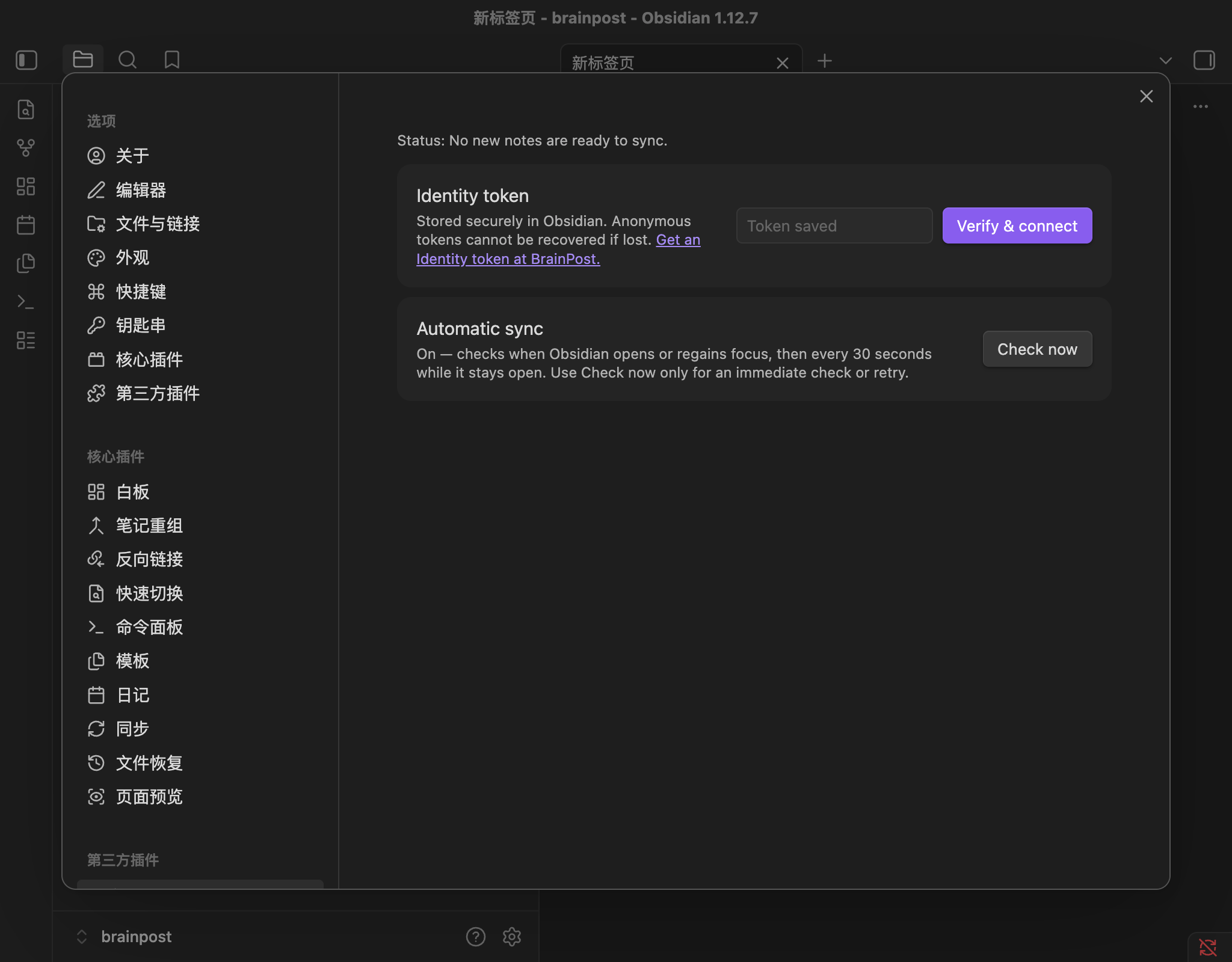
Token 只需配置一次。不要把它发到群聊、截图或代码仓库。
想保存网页时,再连接浏览器扩展
安装扩展,点击“登录并连接 BrainPost”,在账户页确认一次即可。
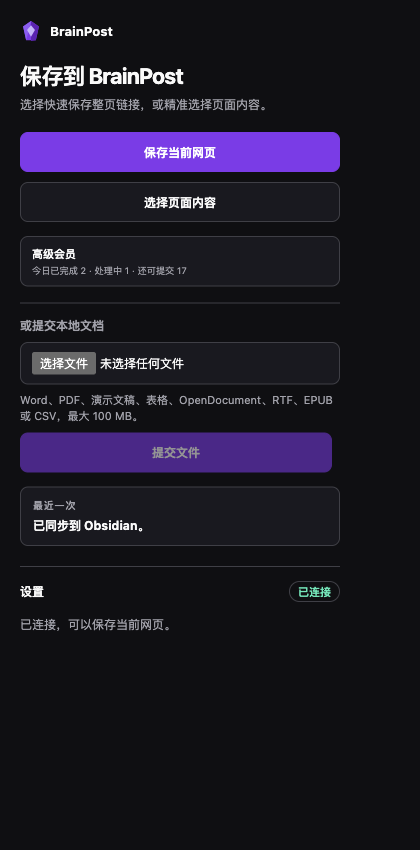
平时只做一个动作:保存
打开网页后点“保存当前网页”。只想留一段,就点“选择页面内容”。
打开 Obsidian,内容会自动进入 Inbox
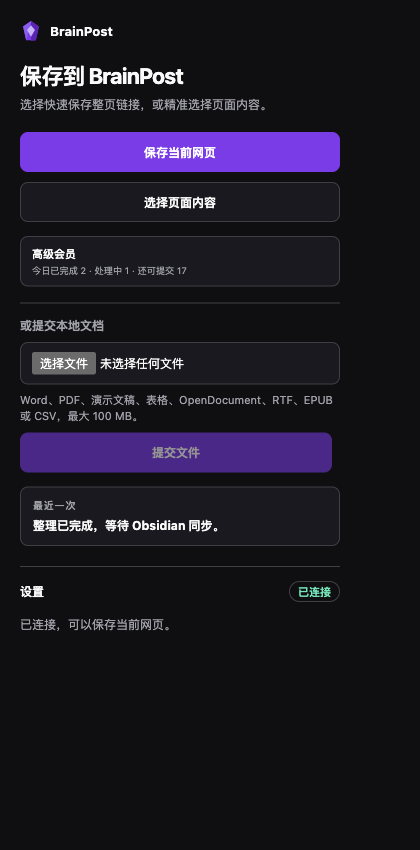
看到“等待 Obsidian 同步”时,打开对应 Vault。出现“已同步到
Obsidian”后,笔记就在 Inbox/ 里。
常见问题:先从最短恢复路径开始
Token 验证失败
回到“我的”复制仍有效的主 Token。Token 已轮换、撤销或过期时,旧客户端会停止授权,需要重新连接。
一直显示“等待 Obsidian 同步”
确认对应 Vault 已在 Obsidian 中打开并联网。等待自动检查,或在插件设置中点击一次 Check now。不要反复提交同一内容。
出现本地笔记冲突
BrainPost 不会覆盖你已经修改过的受管笔记。保留现有修改,按插件提示处理冲突后再重试;这是防止数据丢失的保护,不是同步失败后应绕过的限制。
为什么内容先到了云端
浏览器和微信无法直接写入桌面 Vault。BrainPost 保存处理状态与可交付结果,Obsidian 插件再把它投影为本地文件。云端从不保存本机 Vault 的绝对路径。