
一条入口覆盖常见办公文档
当前入口支持 Word、PowerPoint、Excel、OpenDocument、RTF、EPUB、CSV 和 PDF,单文件最大 50 MB。文件整理是当前 Pro 权益;网页会在读取或上传前检查权限。这些格式走确定性文档解析,不使用 LLM、OCR 或视觉模型重写你的正文。
先决定:需要正文,还是原版式
如果目的是检索、引用、双链和继续写作,Markdown 很合适;如果目的是保留盖章、排版、公式位置或法务原件,原文件仍应作为权威来源。BrainPost 的转换结果是工作副本,不是对原文件的法律替代。
选择文件,点击上传
连接 Obsidian 后,打开 BrainPost 的文件入口,选择支持的文件并点击“上传并转换文件”。剩下的交给 BrainPost。
结果会进入 Vault
转换完成后,正文进入一篇受管
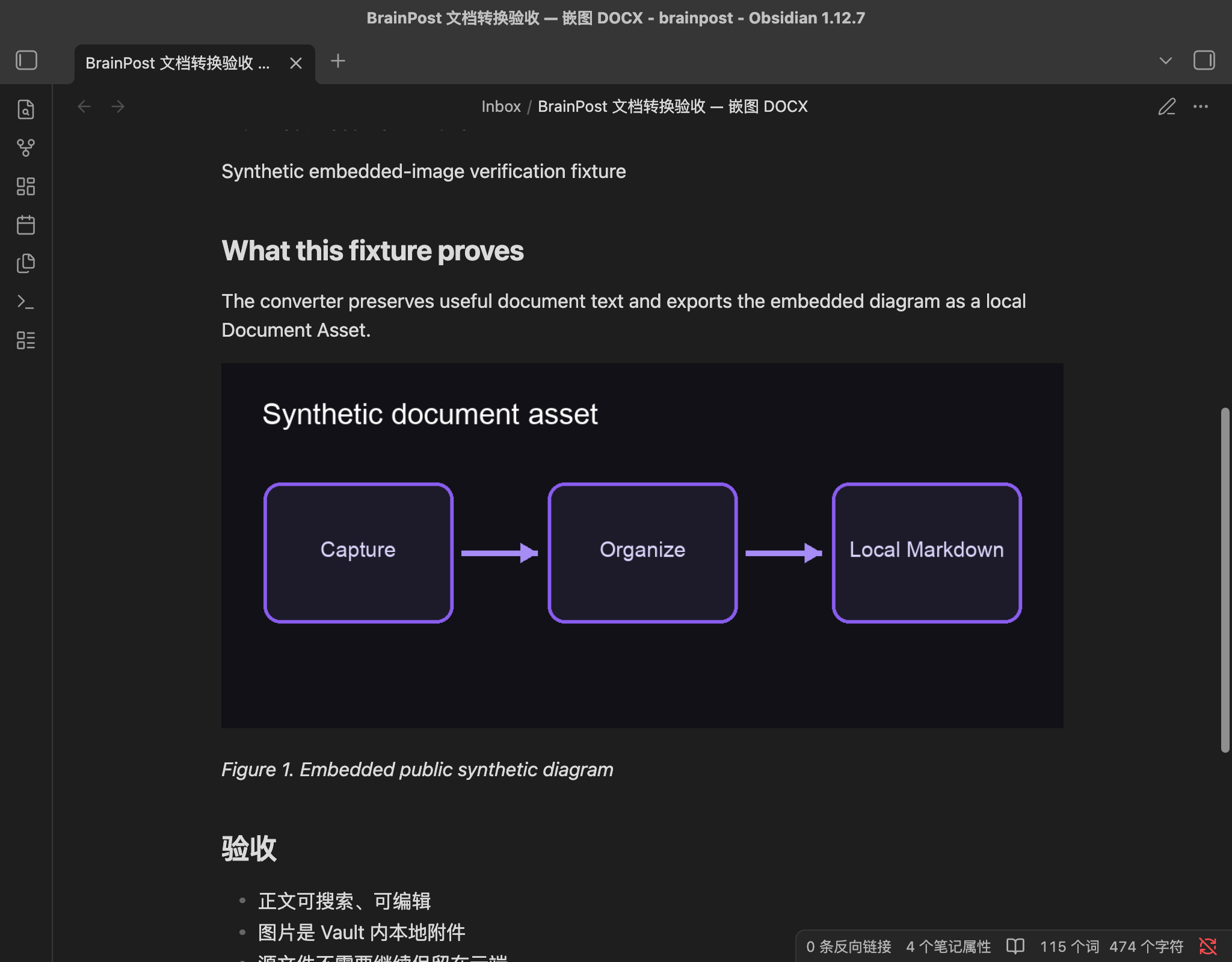
Markdown。文档中的图片会作为本地附件写入对应的
Attachments/
目录,并由相对链接引用。表格和幻灯片按可稳定提取的文本顺序展开。
状态出现“等待 Obsidian 同步”时仍未完成本地交付。打开 Default Vault,等待插件领取;只有收到本地确认后,页面才应显示“已同步到 Obsidian”。随后检查:
- 标题、段落和列表是否完整;
- 图片相对链接是否能在 Obsidian 中显示;
- 原文件页数与转换说明是否一致;
- 是否有“未识别”或“部分完成”的说明。
扫描 PDF 会保留原页图片
含真实文本层的 PDF 会提取可确定读取的文字。纯扫描页、复杂图表页或无法安全还原的页面不会 OCR;系统会把页面原样保留为图片附件,并标注“未做文字识别”。
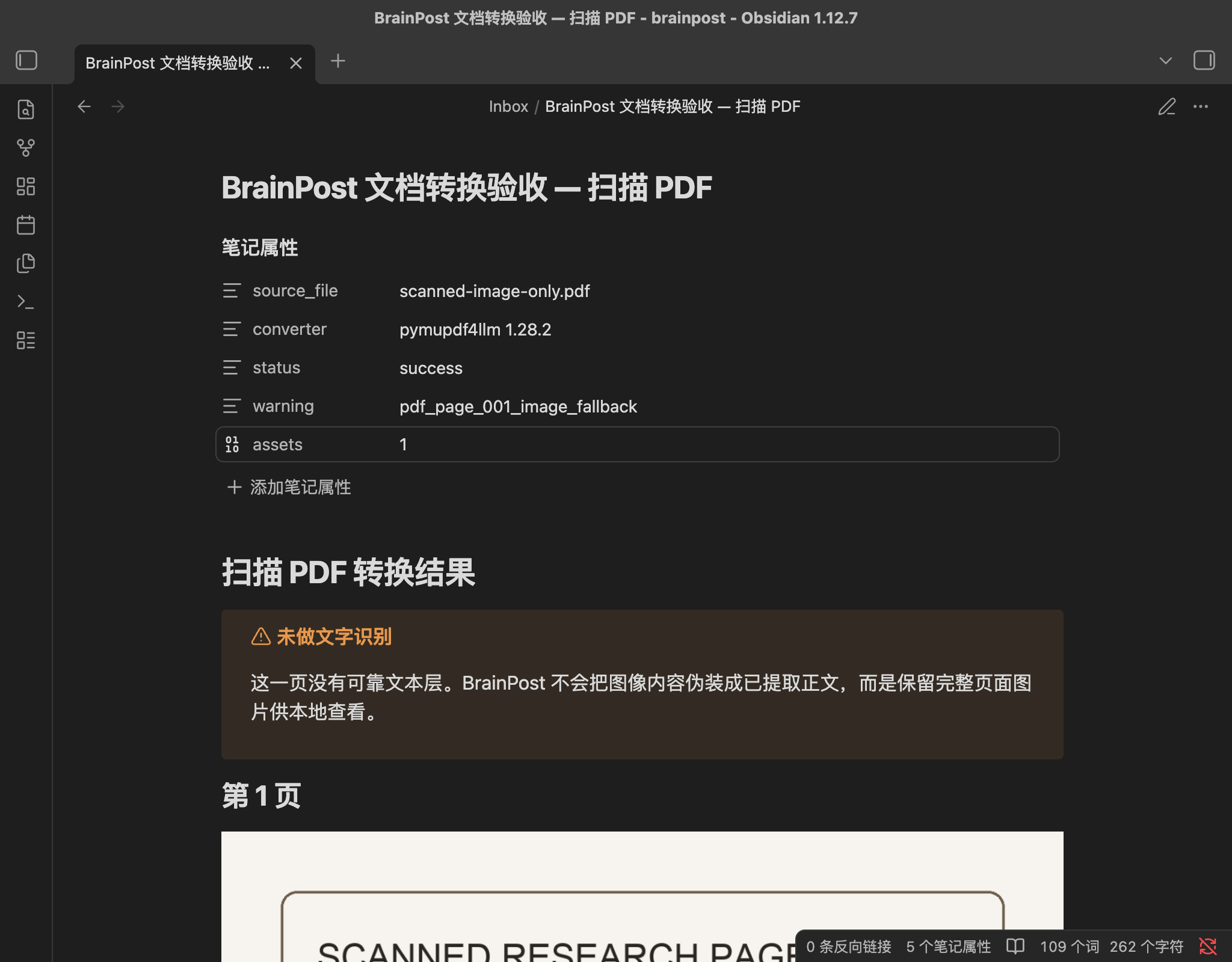
如果你还需要搜索扫描页里的文字,可以在本地用自己信任的 OCR 工具处理图片,校对后再把文字加回笔记。
重要文件仍要对照原件
随机核对几段文字和一张附件即可。合同、盖章件等高风险材料仍以原件为准。