← 返回用户分享
连接一次 · 之后一键保存

Obsidian 网页剪藏:用 Chrome 保存整页或选中内容

阅读时先决定保存完整文章,还是只留下当前真正有用的段落。其余整理工作交给 BrainPost,结果最后回到 Obsidian。

BrainPost 将内容整理后交付到本地 Obsidian Vault 的界面
BrainPost 将跨渠道内容交付到你自己控制的本地 Vault。

网页剪藏先要减少上下文切换

普通网页收藏把决定推迟到了未来:链接还在,但正文可能变化,阅读现场的注意力也消失了。BrainPost 扩展把你主动提交的网页内容整理成 Markdown,送进你正在使用的 Obsidian 笔记库。

你决定保存什么:只有点击“保存当前网页”或“选择页面内容”时,当前内容才会被提交;扩展不读取浏览历史、Cookie 或密码。

第一次使用:登录并连接扩展

先连接 Obsidian,再安装浏览器扩展。点击“登录并连接 BrainPost”,在账户页确认一次就完成了。
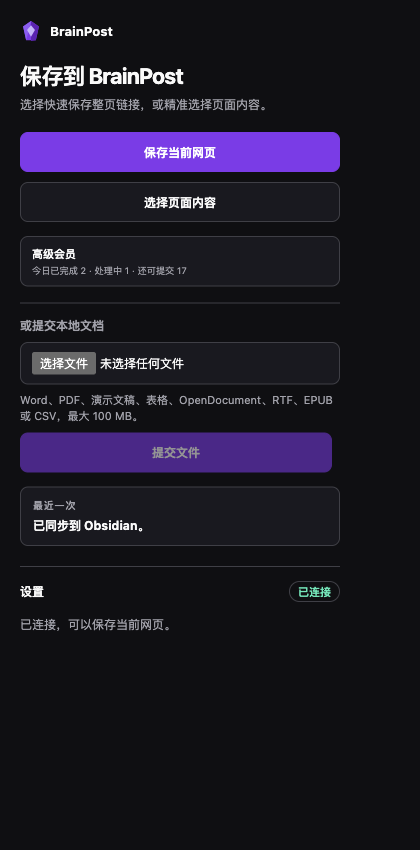
真实 BrainPost 浏览器扩展弹窗,显示保存网页、精准选择、文件入口、已同步状态和已连接状态
一个入口保存完整文章,另一个入口进入精准选择;弹窗不会堆放复杂设置。

保存整篇文章

适合教程、论文解读、产品文档和之后会完整回看的长文。打开正文页,点击 BrainPost 图标,再点“保存当前网页”即可。

只留一段也可以

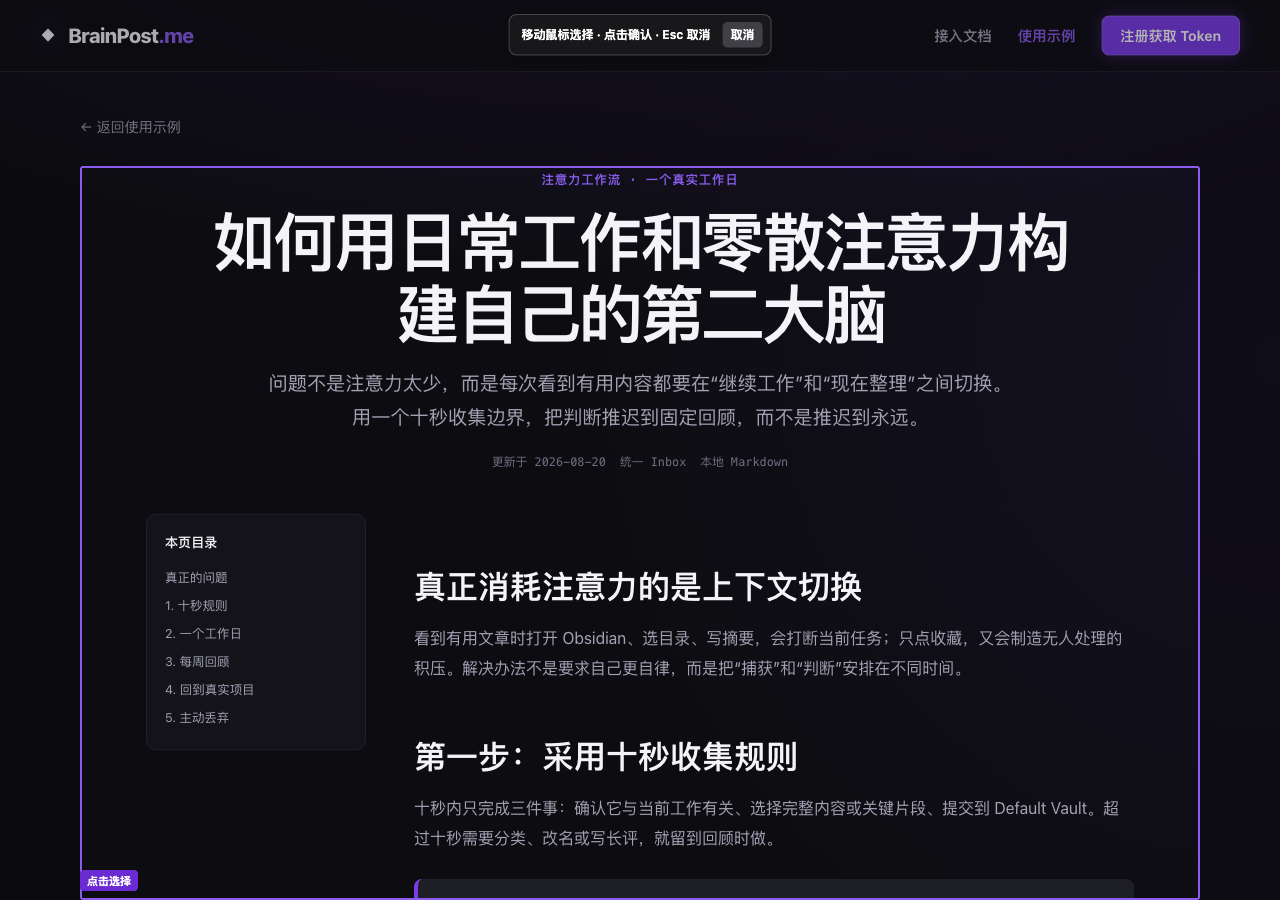
很多时候,一篇文章里真正值得留下的只有一个解释、一个案例或一组数据。这时选择“选择页面内容”,把鼠标移到正文区域:

  • 锁定“完整文章”,保留当前正文容器;
  • 锁定“当前段落”,只交付最小有用片段;
  • 按 Esc 随时取消,不会保存任何内容。
真实网页上用紫色边界锁定文章正文的 BrainPost 精准采集界面
紫色边界让“我究竟提交了什么”在点击前就可见,避免把导航栏和推荐流一并带走。
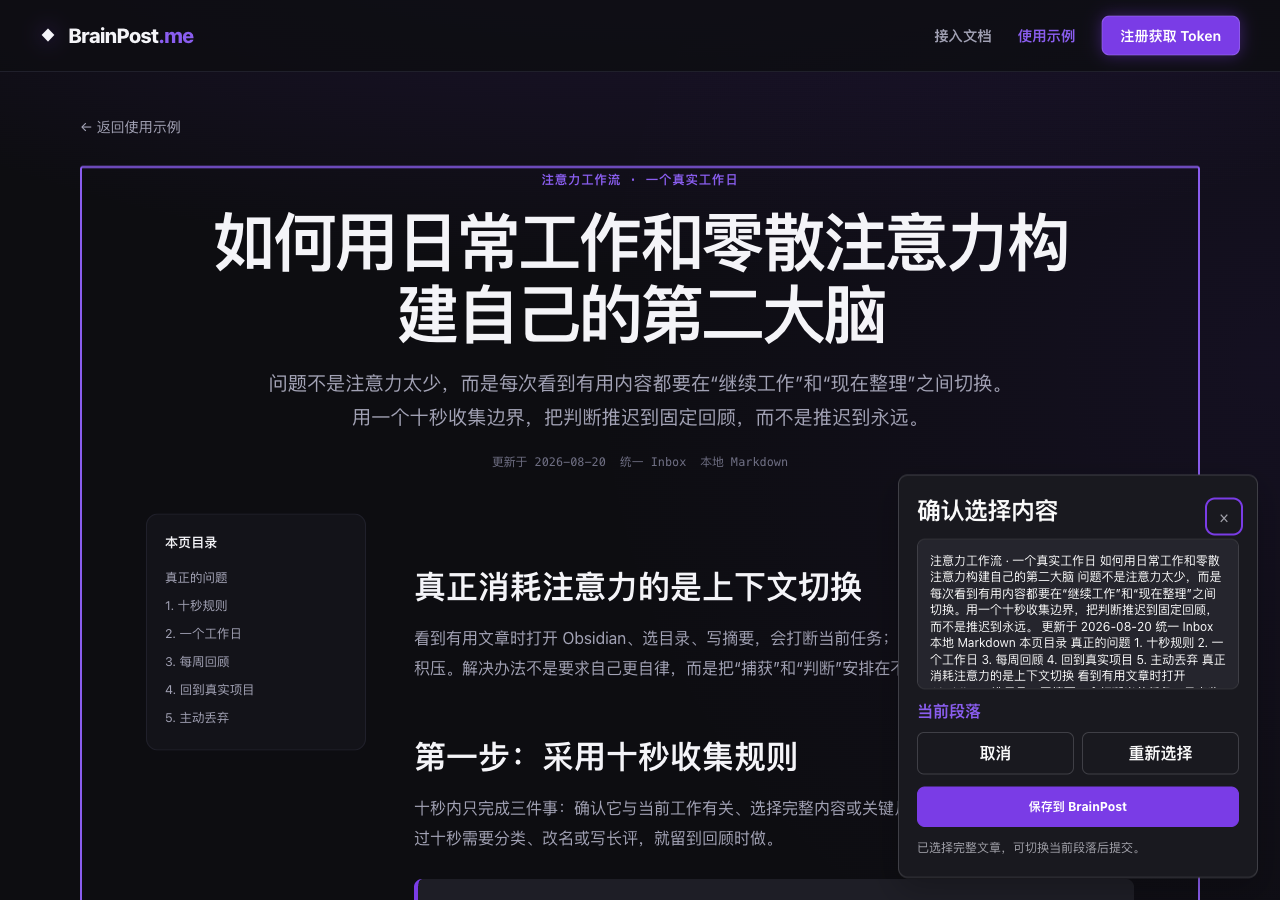
BrainPost 精准选择的只读确认面板,显示当前段落范围、预览文字和重新选择按钮
点击候选区域后先进入只读预览;确认范围正确再提交,也可以取消或重新选择。

打开 Obsidian,等待自动写入

看到“等待 Obsidian 同步”时,打开对应 Vault。状态变成“已同步”后,笔记就在 Inbox/ 里。
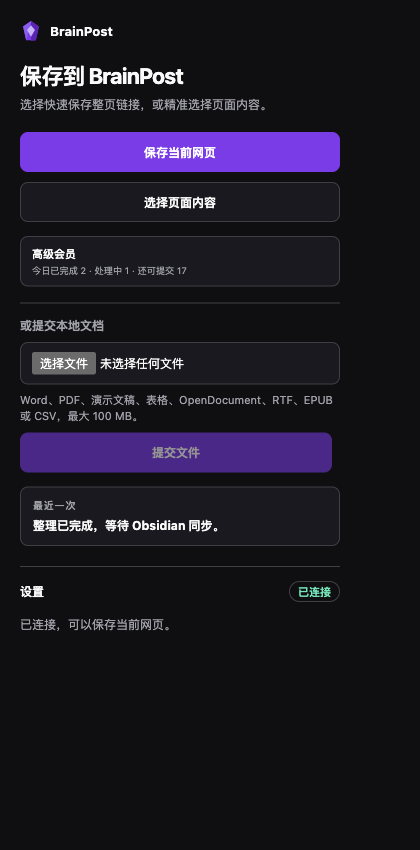
真实 BrainPost 浏览器扩展弹窗显示整理已完成、等待 Obsidian 同步
看到“等待 Obsidian 同步”时,打开对应的 Vault;笔记写入后,状态会变为“已同步”。

如果一直等待,打开对应 Vault,等自动检查,或在插件设置里点击一次 Check now。不要重复提交同一网页。最终在 Inbox/ 中确认 Markdown 和来源链接。
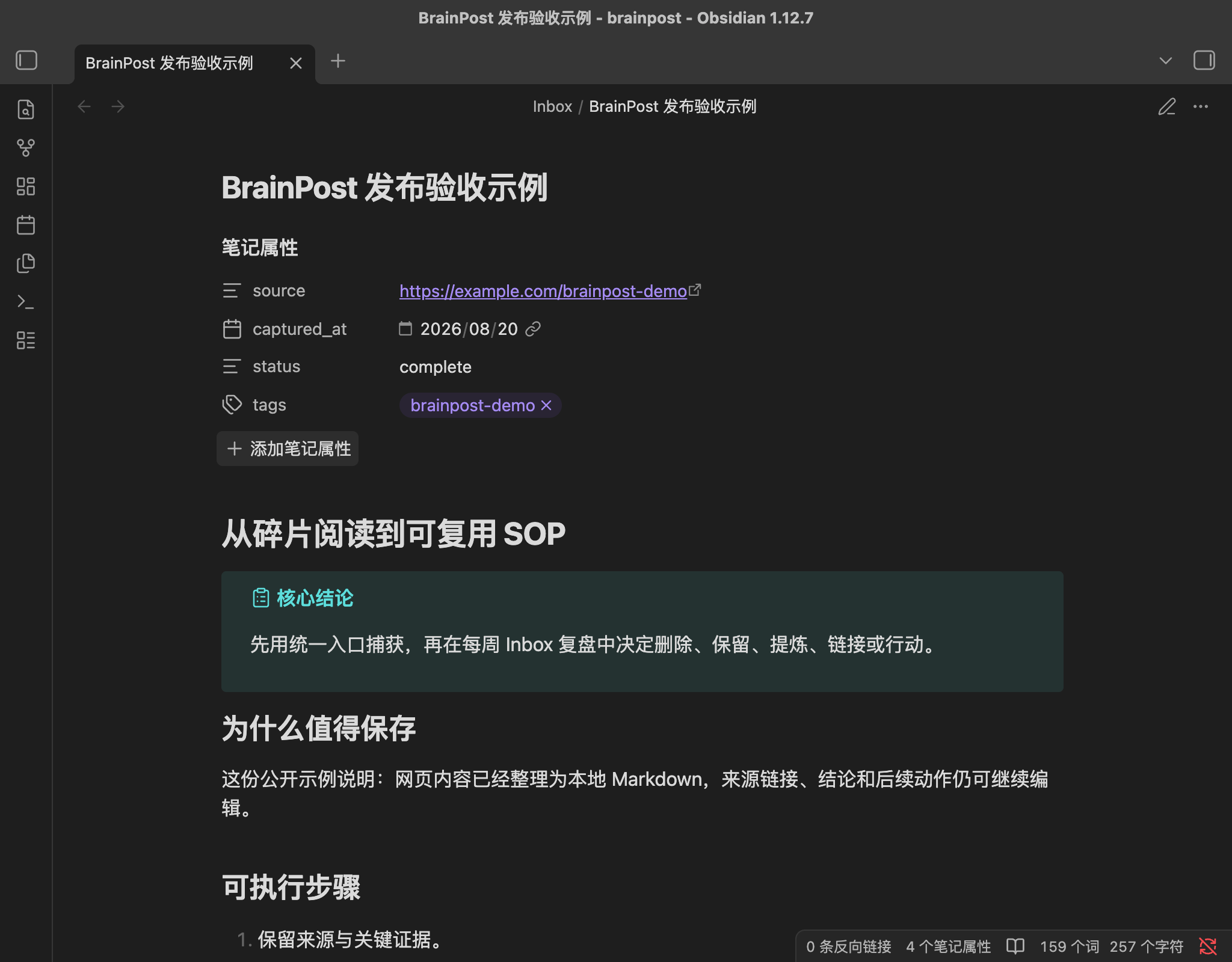
真实 Obsidian 1.12.7 打开 Inbox 中的匿名 Markdown 示例笔记
最终以 Obsidian 的本地 Inbox/ 笔记为准;属性、正文、来源和行动项都可以继续编辑。

别把它变成新的收藏夹

会重读就保存整篇,只需要一个观点就选择当前段落。没有使用场景的内容,不收也没关系。